个人也能拥有“微信扫码登录”——基于 Casdoor 的轻量级 OAuth 方案
通过这套方案,即使使用的是普通账户(非企业认证)的小程序,也能实现和主流网站一样的“扫一扫,自动登录”体验。(注:微信官方扫码登录能力本身要求企业认证,本方案是一种轻量化的替代实现。)
github:https://github.com/ydecl/personal-wechat-auth-gateway
简单的视频演示:https://www.bilibili.com/video/BV1mjJV6qEU5/
sequenceDiagram
    participant Browser as 浏览器
    participant AuthSvr as OAuth授权服务器
(FastAPI)
    participant WxMP as 微信小程序
    participant WxBackend as 微信服务器
    participant Casdoor as Casdoor (IdP)

    Browser->>Casdoor: 访问应用,触发登录
    Casdoor->>AuthSvr: 302重定向到 /oauth/authorize?client_id=...
    AuthSvr->>AuthSvr: 生成 session_id (pending)
    AuthSvr-->>Browser: 返回HTML页面,包含:
1. 展示小程序码(自动请求 /oauth/qrcode_img/{session_id})
2. 前端轮询脚本(每2秒请求 /oauth/session_status/{session_id})

    Browser->>AuthSvr: GET /oauth/qrcode_img/{session_id}
    AuthSvr->>AuthSvr: 检查缓存,若无则调用微信接口生成
    AuthSvr-->>Browser: 返回小程序码图片(PNG)

    Note over Browser,WxMP: 用户用微信扫描二维码
    WxMP->>WxBackend: 扫码唤起,获取 scene 参数(内含 session_id)
    WxMP->>WxBackend: wx.login() 获取 code
    WxMP->>AuthSvr: POST /api/bind_session {code, session_id}
    AuthSvr->>WxBackend: 用 code 换取 openid
    WxBackend-->>AuthSvr: 返回 openid
    AuthSvr->>AuthSvr: 将 session_id 状态改为 bound,关联 openid
    AuthSvr-->>WxMP: 返回 access_token (JWT)
    Note over WxMP: 小程序可继续调用业务接口

    Browser->>AuthSvr: 轮询检测到 status=bound
    Browser->>AuthSvr: POST /oauth/authorize/submit (session_id, client_id, redirect_uri, state)
    AuthSvr->>AuthSvr: 生成一次性授权码 (authorization_code)
    AuthSvr-->>Browser: 302重定向到 Casdoor 回调地址?code=...

    Casdoor->>AuthSvr: POST /oauth/token (code, client_secret)
    AuthSvr-->>Casdoor: 返回 access_token (JWT)
    Casdoor->>AuthSvr: GET /oauth/userinfo (Bearer Token)
    AuthSvr-->>Casdoor: 返回用户信息 (openid, 昵称等)
    Casdoor-->>Browser: 登录成功,返回应用页面
小程序 + Python + Casdoor,三步搭建扫码登录
代码已开源在 GitHub 上,部署几乎没有门槛。小程序部分仅包含 CSS、HTML 和 JS 代码,注意:小程序正式上线仍然需要备案。
第一步:注册并配置小程序
首先在:微信公众平台注册一个小程序。
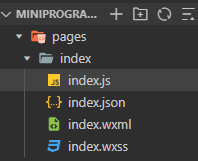
进入微信小程序开发平台,随便选择一个模板即可(这里以 JS 模板为例),然后定位到 pages/index 目录。

从 GitHub 仓库获取最新的 index.js、index.wxml 和 index.wxss 代码,直接复制粘贴到对应的文件中。
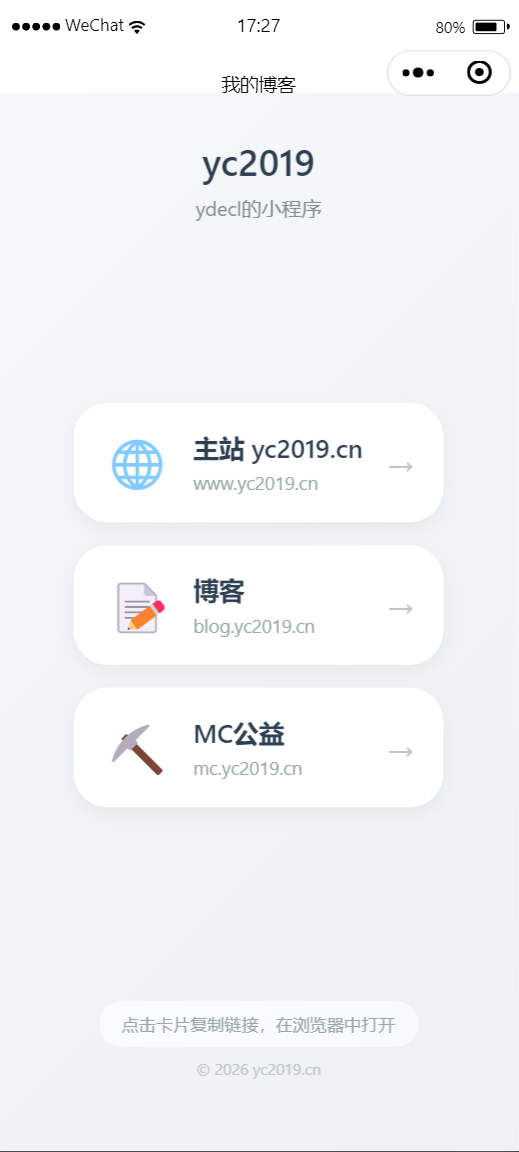
index.wxml代码可以改,改成你自己喜欢的界面。这里只是个示例,也是方便输入会话ID调试。
比如,扫描登录失败/成功会有提示框:
实例代码位于github仓库/微信美化实例/index.wxml
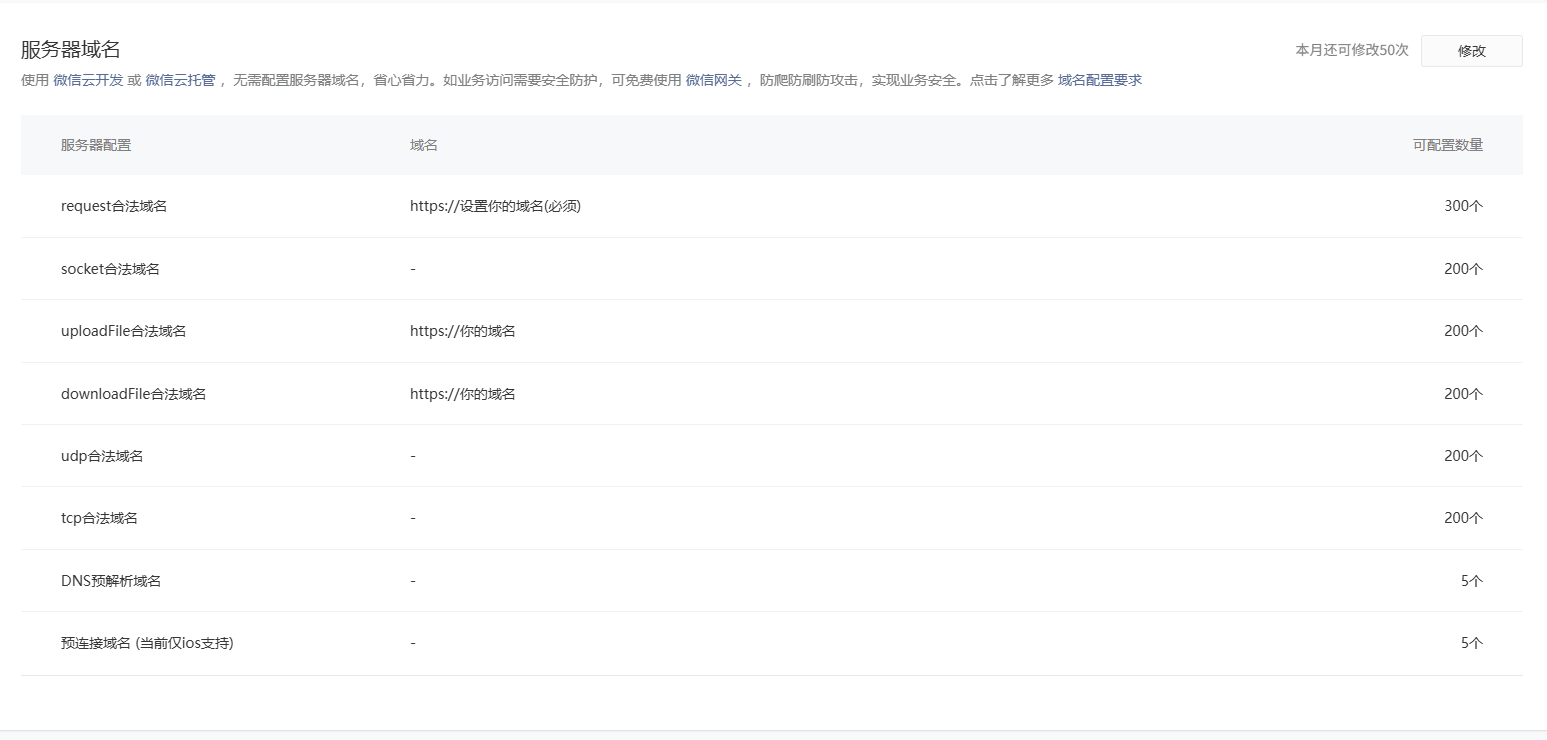
在 index.js 中,务必修改代码中两处域名,确保与你在微信官方后台配置的服务器域名一致:
1
2
3
4
5
6
7
8
9
10
11
12
13
14
15
16
17
18
19
20
21
22
23
24
25
26
27
28
29
30
31
32
33
34
35
36
37
38
39
40
41
42
43
44
45
46
47
48
49
50
51
52
53
54
55
56
57
58
59
60
61
62
63
64
65
66
67
68
69
70
71
72
73
74
75
76
77
78
79
80
81
82
83
84
85
86
87
88
89
90
91
92
93
94
95
96
97
98
99
100
101
102
103
104
105
106
107
108
109
110
111
112
113
114
115
116
117
118
119
120
121
122
123
124
125
126
127
128
129
130
131
132
133
134
135
136
137
138
139
140
141
142
143
144
145
146
147
148
149
150
151
152
153
| Page({
data: {
sessionId: '',
hasToken: false,
result: '',
loginStatus: ''
},
onLoad(options) {
let qrSessionId = '';
if (options.scene) {
qrSessionId = decodeURIComponent(options.scene);
console.log('从小程序码获取到会话ID:', qrSessionId);
}
else if (options.q) {
const qrUrl = decodeURIComponent(options.q);
qrSessionId = this.getQueryParam(qrUrl, 'session_id');
console.log('从普通二维码获取到会话ID:', qrSessionId);
}
if (qrSessionId) {
this.setData({
sessionId: qrSessionId,
loginStatus: `✅ 已自动获取会话ID: ${qrSessionId}`
});
this.onLogin();
}
else {
const token = wx.getStorageSync('access_token');
if (token) {
this.setData({ hasToken: true });
this.showResult('已有登录凭证,可直接调用业务接口');
}
}
},
getQueryParam(url, paramName) {
const queryString = url.split('?')[1];
if (!queryString) return '';
const params = queryString.split('&');
for (let i = 0; i < params.length; i++) {
const [key, value] = params[i].split('=');
if (key === paramName) {
return decodeURIComponent(value);
}
}
return '';
},
onSessionIdInput(e) {
this.setData({ sessionId: e.detail.value });
},
async onLogin() {
const sessionId = this.data.sessionId.trim();
if (!sessionId) {
wx.showToast({ title: '请输入会话ID', icon: 'none' });
this.setData({ loginStatus: '❌ 请输入会话ID' });
return;
}
wx.showLoading({ title: '登录中...' });
this.setData({ loginStatus: '⏳ 正在登录...' });
try {
const loginRes = await wx.login();
const code = loginRes.code;
const res = await new Promise((resolve, reject) => {
wx.request({
url: 'https://你的域名/api/bind_session',
method: 'POST',
data: { code, session_id: sessionId },
header: { 'content-type': 'application/json' },
success: resolve,
fail: reject
});
});
if (res.statusCode === 200 && res.data.access_token) {
wx.setStorageSync('access_token', res.data.access_token);
this.setData({ hasToken: true });
wx.showToast({ title: '登录成功', icon: 'success' });
this.showResult('✅ 登录成功!access_token 已保存');
} else {
throw new Error(res.data.detail || '登录失败');
}
} catch (err) {
console.error(err);
wx.showToast({ title: err.message || '登录失败', icon: 'none' });
this.showResult(`❌ 登录失败:${err.message || '未知错误'}`);
} finally {
wx.hideLoading();
}
},
async callBusinessApi() {
const token = wx.getStorageSync('access_token');
if (!token) {
wx.showToast({ title: '请先登录', icon: 'none' });
this.setData({ loginStatus: '⚠️ 请先登录' });
return;
}
wx.showLoading({ title: '请求中...' });
this.setData({ loginStatus: '⏳ 请求业务接口...' });
try {
const res = await new Promise((resolve, reject) => {
wx.request({
url: 'https://你的域名/api/userinfo',
method: 'GET',
header: {
'Authorization': `Bearer ${token}`,
'content-type': 'application/json'
},
success: resolve,
fail: reject
});
});
if (res.statusCode === 200) {
this.showResult(`✅ 业务接口返回:${JSON.stringify(res.data, null, 2)}`);
} else {
throw new Error(res.data.detail || '请求失败');
}
} catch (err) {
console.error(err);
wx.showToast({ title: err.message, icon: 'none' });
this.showResult(`❌ 业务接口错误:${err.message}`);
} finally {
wx.hideLoading();
}
},
showResult(msg) {
this.setData({ result: msg, loginStatus: msg });
}
});
|
第二步:部署 Python 后端(伪 OAuth 2.0 协议)
注意: 默认情况下需要使用 HTTPS 链接。在调试过程中,如果使用 HTTP,浏览器可能无法自动跳转,并会出现安全风险确认提示。
你需要准备一台服务器来运行 Python 后端。你可以选择通过反向代理将服务绑定到域名,也可以直接修改 Python 代码。
1
2
3
4
| wget https://github.com/ydecl/personal-wechat-auth-gateway/server-oauth.py
#需要安装的库
pip install requests PyJWT fastapi uvicorn
python server-oauth.py
|
运行前,务必修改 Python 代码中的以下配置项:WX_APPID、WX_SECRET、JWT_SECRET、client_secret 以及 Casdoor 客户端相关信息。
1
2
3
4
5
6
7
8
9
10
11
12
13
| # ========== 硬编码配置 ==========
WX_APPID = "你的小程序" #<-需要修改 1
WX_SECRET = "你的小程序密钥"#<-------------------------------需要修改 2
JWT_SECRET = " 自己顺便设置个字符串别太短" #需要修改https://yc2019.cn/pages/tools/GenStr.html
JWT_EXPIRE_MINUTES = 60 * 24 * 7
# OAuth 2.0 客户端配置(与 Casdoor 中填写的 client_id/secret 一致)
OAUTH_CLIENTS = {
"Casdoor客户端名称": {#<-------------------------------需要修改 3
"client_secret": "Casdoor客户端密钥",# 4 <------------需要修改
"redirect_uris": ["https://你的Casdoor地址/callback"] #5 <-----------需要修改
}
}"
|
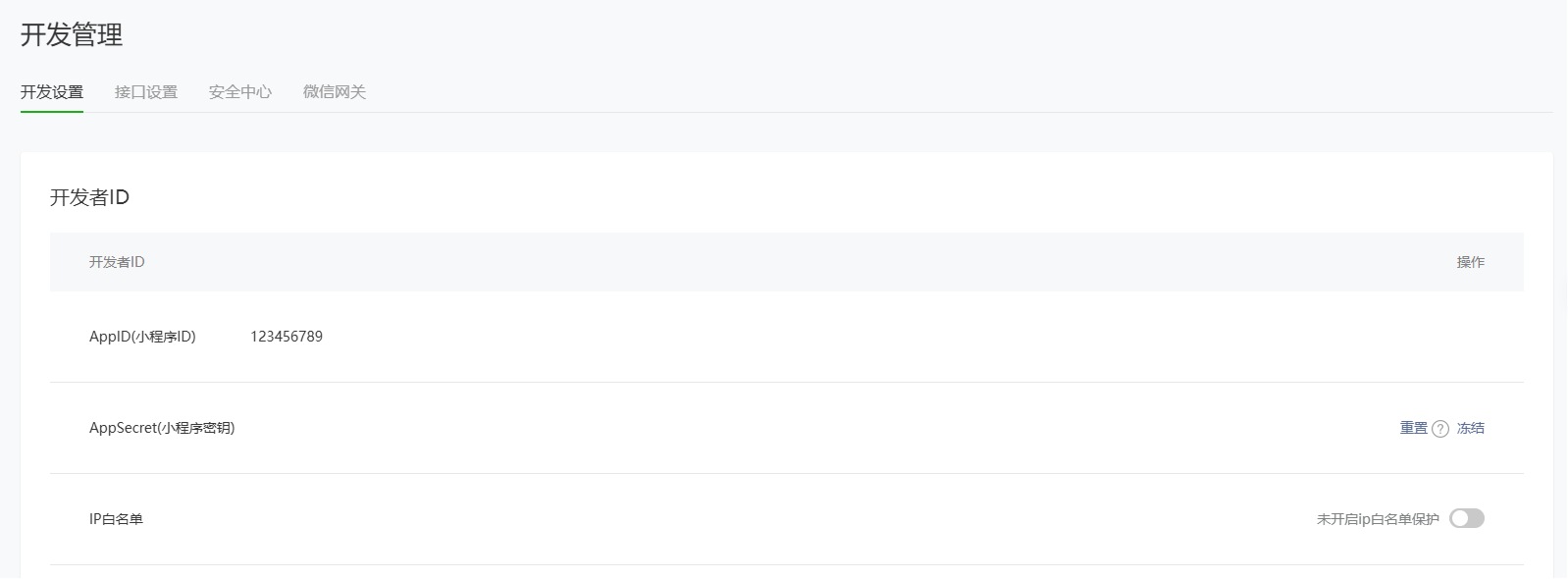
小程序 ID / 小程序密钥 查询位置:
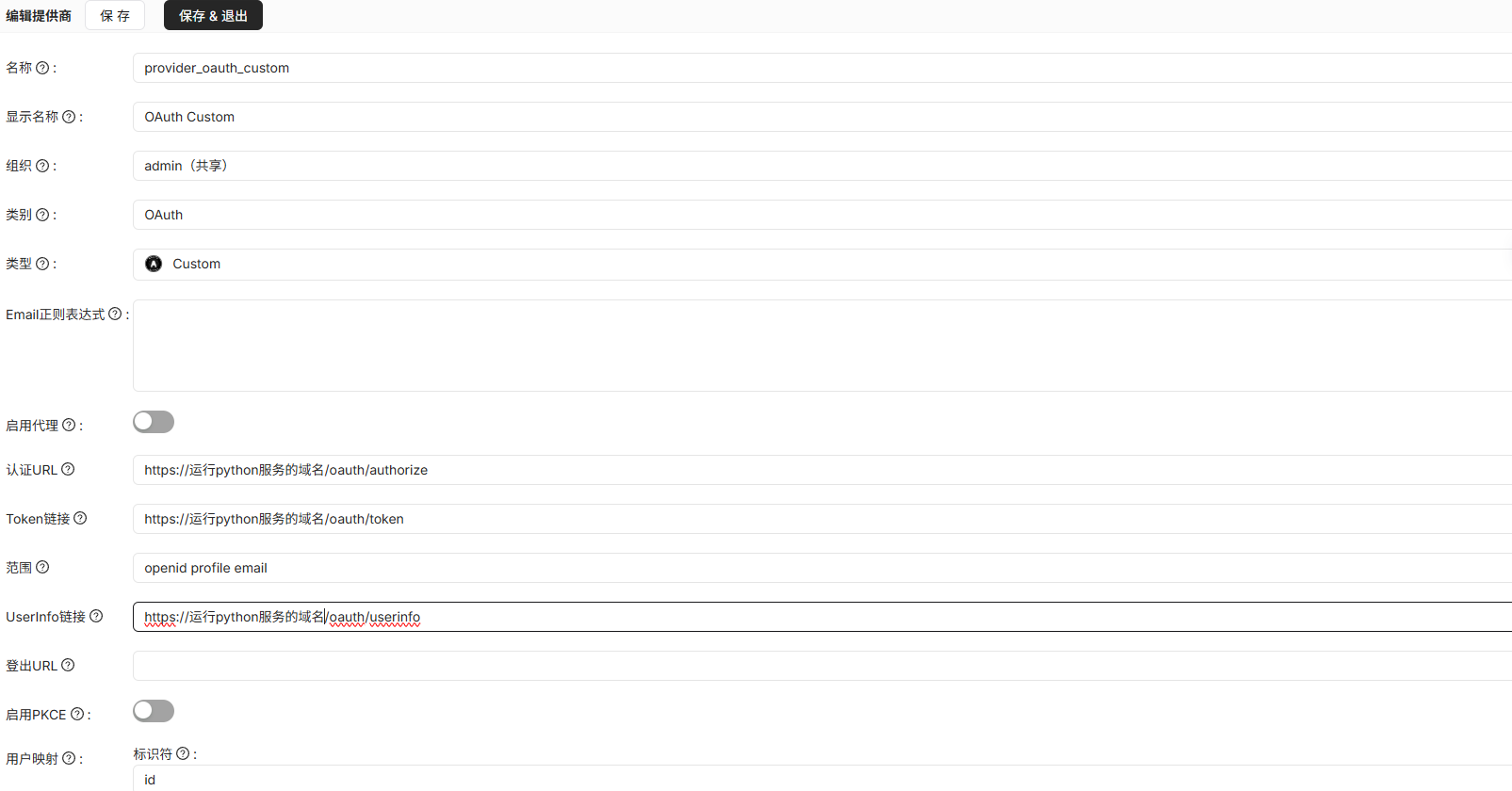
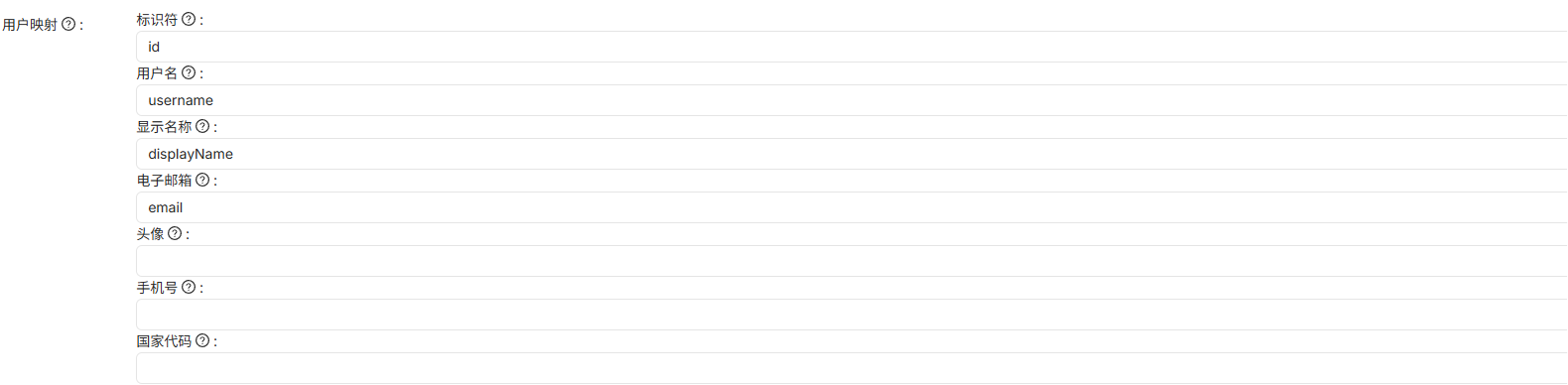
第三步:配置 Casdoor
以下是 Casdoor 中客户端名称、密钥等信息的配置界面截图:
🔧 技术原理(极简版)
- 网页生成一个一次性会话ID,同时展示包含该 ID 的小程序码。
- 用户扫码后,小程序自动获取微信的
code,并连同会话 ID 一同发回你的服务器。
- 服务器用
code 换取用户的 openid,并将其绑定到对应的会话 ID。
- 网页通过轮询得知绑定成功,接着完成 OAuth 2.0 授权流程,用户顺利登录。
所有组件都可以运行在一台低配 VPS 上,甚至可以部署在本地树莓派上。
👉 如果觉得项目有帮助,欢迎 Star 支持~
现在AI这么猛,得学会抱大腿。我编程水平嘛……属于“能跑就别动”那一档,代码里肯定有不少让人扶额的地方;对微信小程序更是基本处于“它认识我、我不认识它”的状态。这个项目说白了就是个抛砖引玉的思路,欢迎哪位大神看不过眼,顺手把它进化成一个真正能打的产品。顺带一提,这玩意儿部署起来,大概率是运维小伙伴看了会沉默、想打人那种,但只要能跑起来,就说明——至少在此时此刻,这世上还是多了一个属于我自己的“乞丐版单点登录”。
赞助